
평소 아이패드 굿노트 어플을 통해 책을 읽으며 필기를 한다.
곧 시험이라 수험서가 필요했고 굿노트를 활용하기 위해 E-book을 찾아보았다.
예스24, 알라딘, 교보 등 판매처는 많았지만 구매한 판매처의 뷰어에서만 책을 볼 수 있었고 필기도 불가능했다.
캡처 노가다를 통해 굿노트에서 활용할 수도 있지만 찾다보니 마침 구글 플레이 도서에서 사려고 했던 책을 가장 싸게 팔고 있었고, '내보내기'를 통해 파일을 구할 수 있어 구글 북스에서 구매하게 되었다.
앞으로 작성할 글은 구글 플레이 도서에서 구매한 책의 파일을 가지고
PDF 형식의 파일로 변환하여 굿노트에 넣는 과정을 다룬다.
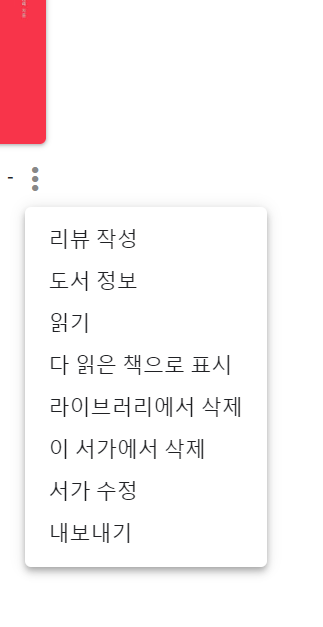
Google Play 도서 에서 책을 구매하면 '내보내기'를 통해 DRM이 걸려있는 PDF 또는 EPUB 형식의 파일을 받을 수 있다.
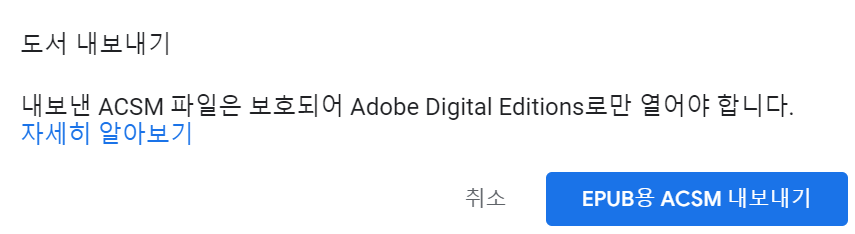
책마다 지원하는 형식이 다른데 내가 구입한 책은 EPUB 형식만 지원하고 있었다.
PDF 형식도 지원했다면 변환 과정이 조금은 줄어드는데... 아쉬운대로 다운로드 받았다.
DRM을 해제하기 위해 Chelly 님의 글 https://chelly.kr/tech/2336/#comment-6966 을 참고하였다.
위 블로그 글에 의하면 Adobe Digital Editions를 설치하고 로그인하는 과정에서
‘ID없이 컴퓨터를 승인하고 싶습니다’를 누르지 말고 어도비 ID로 로그인하라고 설명하고 있는데
mac 환경에서 별 생각없이 ID없이 컴퓨터를 승인으로 했다가
과정을 진행할 수 없게 되어 window 환경으로 옮겼다;;
귀찮더라도 꼭 어도비 ID로 로그인하여 진행하자.
그대로 잘 따라갔다면 DRM이 제거된 EPUB 파일을 가질 수 있게 된다.
